I. Cấu hình Kiểu hoạt động (Activity Types)
Để thiết lập Kiểu hoạt động, người dùng thực hiện:
Bước 1: Truy cập danh mục Tuyển dụng >> Cấu hình >> Kiểu hoạt động. Tại màn hình sẽ hiển thị tất cả các kiểu hoạt động đã thiết lập trước đó.
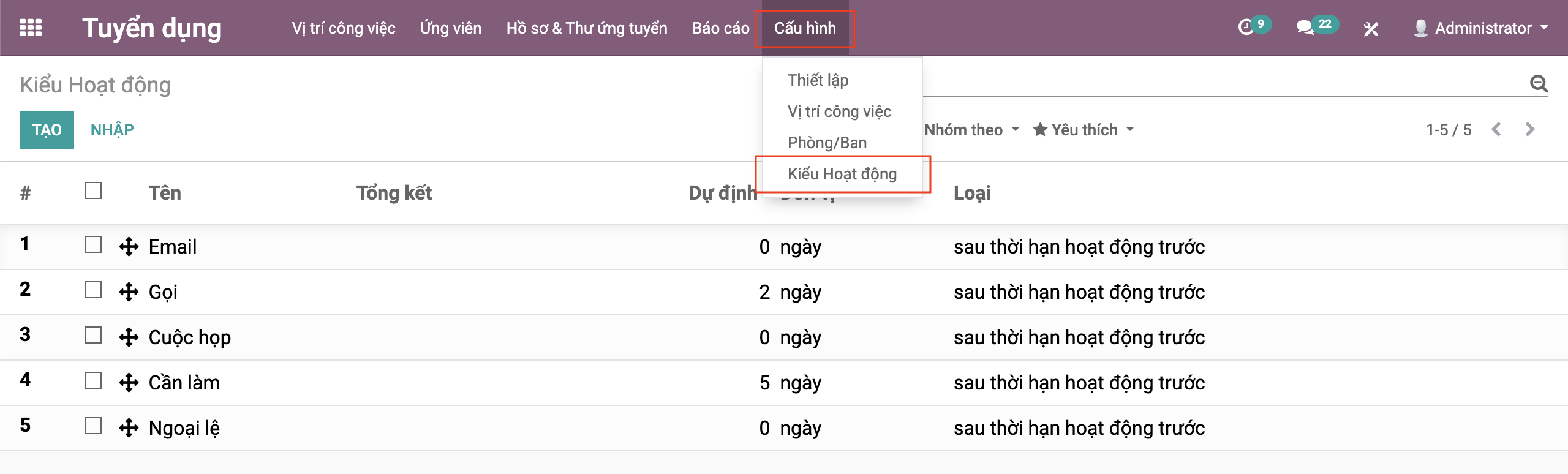
Bước 2: Bấm Tạo để mở màn hình tạo mới kiểu hoạt động
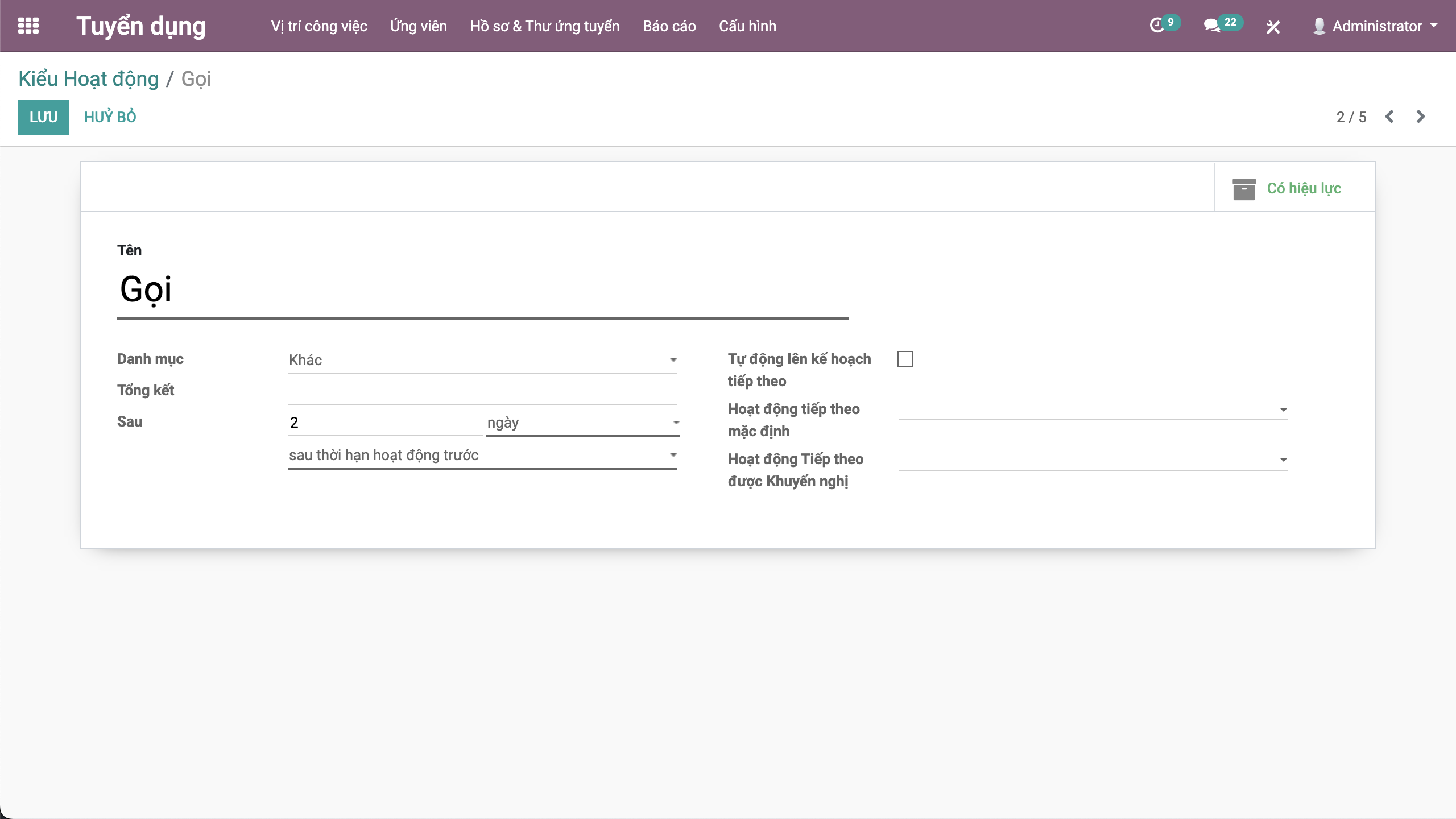
Bước 3: Người dùng nhập thông tin theo form mẫu. Lưu ý, những trường gạch chân đậm là trường thông tin bắt buộc:
- Tên
- Hoạt động cần thực hiện
- Người dùng mặc định
- Tóm tắt mặc định
- Kế hoạch dự kiến
- Điều kiện cho tác vụ kế tiếp
- Hoạt động tiếp theo mặc định
Bước 4: Bấm Lưu để hoàn thành.
II. Tạo mới đơn xin việc (Resumes and Letters)
Để quản lý đơn xin việc của ứng viên, người dùng thực hiện:
Bước 1: Truy cập danh mục Tuyển dụng >> Ứng viên >> Tất cả đơn xin việc. Tại màn hình sẽ hiển thị tất cả dữ liệu và trạng thái đơn xin việc của ứng viên.
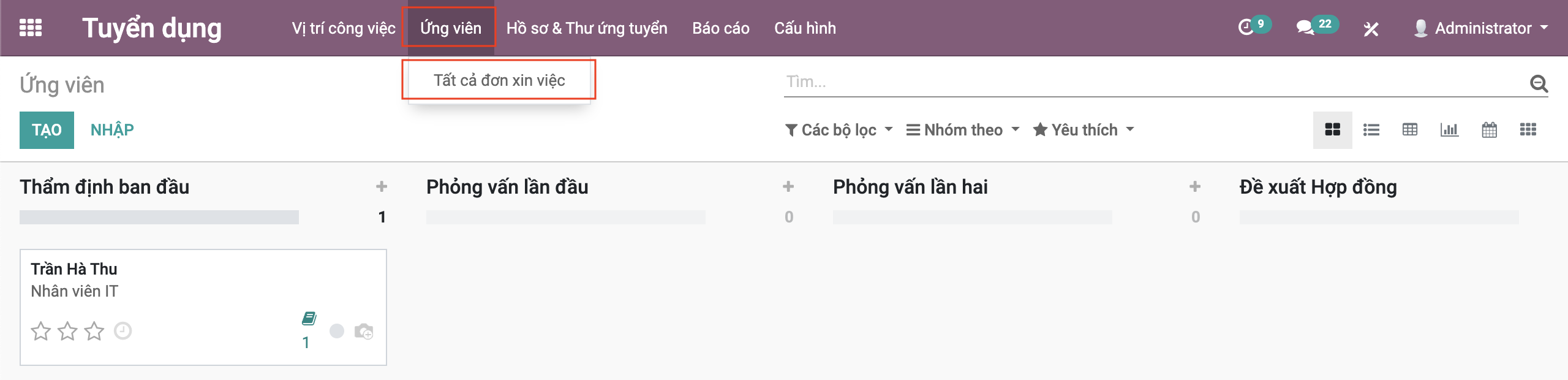
Bước 2: Bấm Tạo để mở màn hình tạo mới đơn xin việc của ứng viên
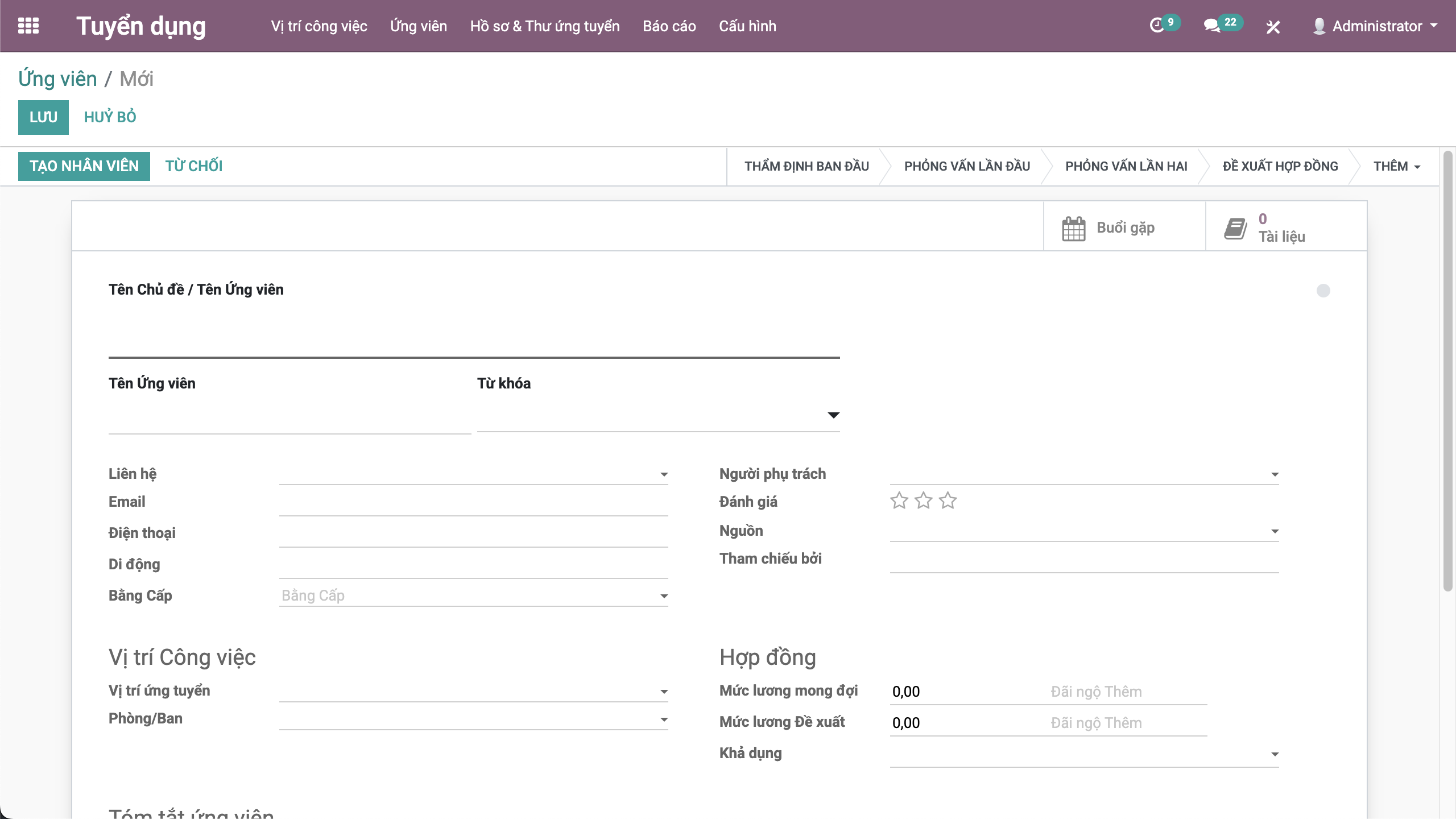
Bước 3 : Người dùng nhập thông tin theo form mẫu. Lưu ý các trường có gạch chân đậm là trường dữ liệu bắt buộc nhập:
- Tên chủ đề/Tên ứng viên
- Tên ứng viên
- Tên đăng nhập/Email
- Điện thoại
- Di động
- Bằng cấp
- Từ khóa : chọn từ khóa liên quan đến vị trí tuyển dụng
- Người phụ trách: Phòng HCNS
- Đánh giá : Người tuyển dụng đánh giá tiềm năng ứng viên bằng cách bấm chuột biểu tượng
- Kênh trung gian: chọn kênh đăng tin tuyển dụng
- Nguồn: chọn nguồn ứng viên tìm kiếm thông tin tuyển dụng
Chức vụ:
- Vị trí ứng tuyển
- Phòng/Ban: chọn Phòng/ban có nhu cầu tuyển dụng
Hợp đồng:
- Mức lương mong đợi
- Mức lương đề xuất
- Khả dụng : Chọn thời gian khả dụng
Tóm tắt ứng viên: người dùng nhập thông tin chung của ứng viên
Bước 4: Bấm Lưu để hoàn thành thông tin đơn xin việc của ứng viên mới
III. Xử lý hồ sơ ứng viên
Khi đã có hồ sơ ứng viên , Phòng HCNS xem xét và lên kế hoạch phỏng vấn cho ứng viên tiềm năng.
Để lên kế hoạch cho ứng viên, người dùng thực hiện:
Bước 1: Truy cập danh mục Tuyển dụng >> Tất cả đơn xin việc >> Lên một công việc
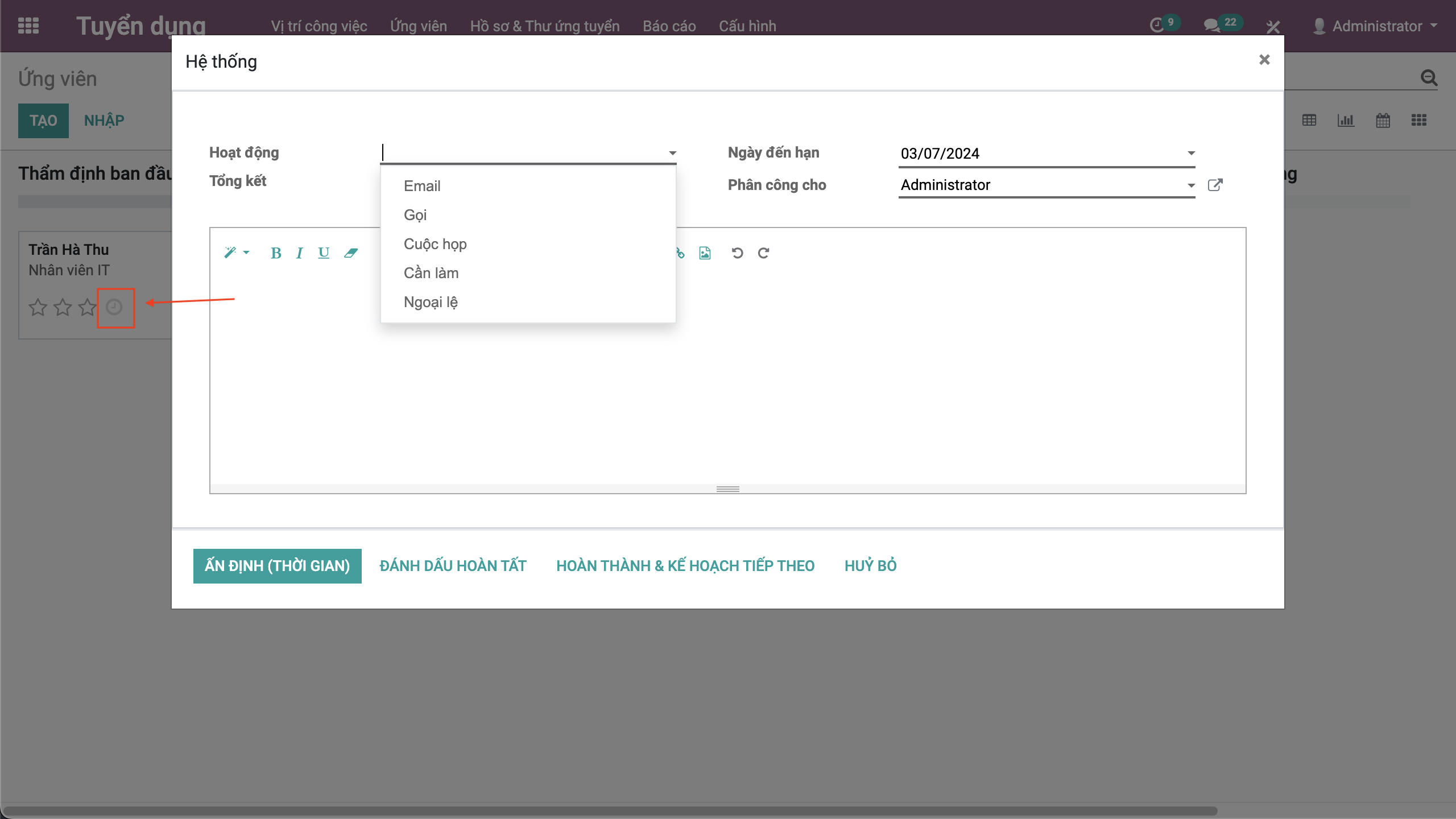
Bước 2: Bấm Ấn định (Thời gian) để tạo một kế hoạch
Bước 3: Xem và xử lý các kế hoạch: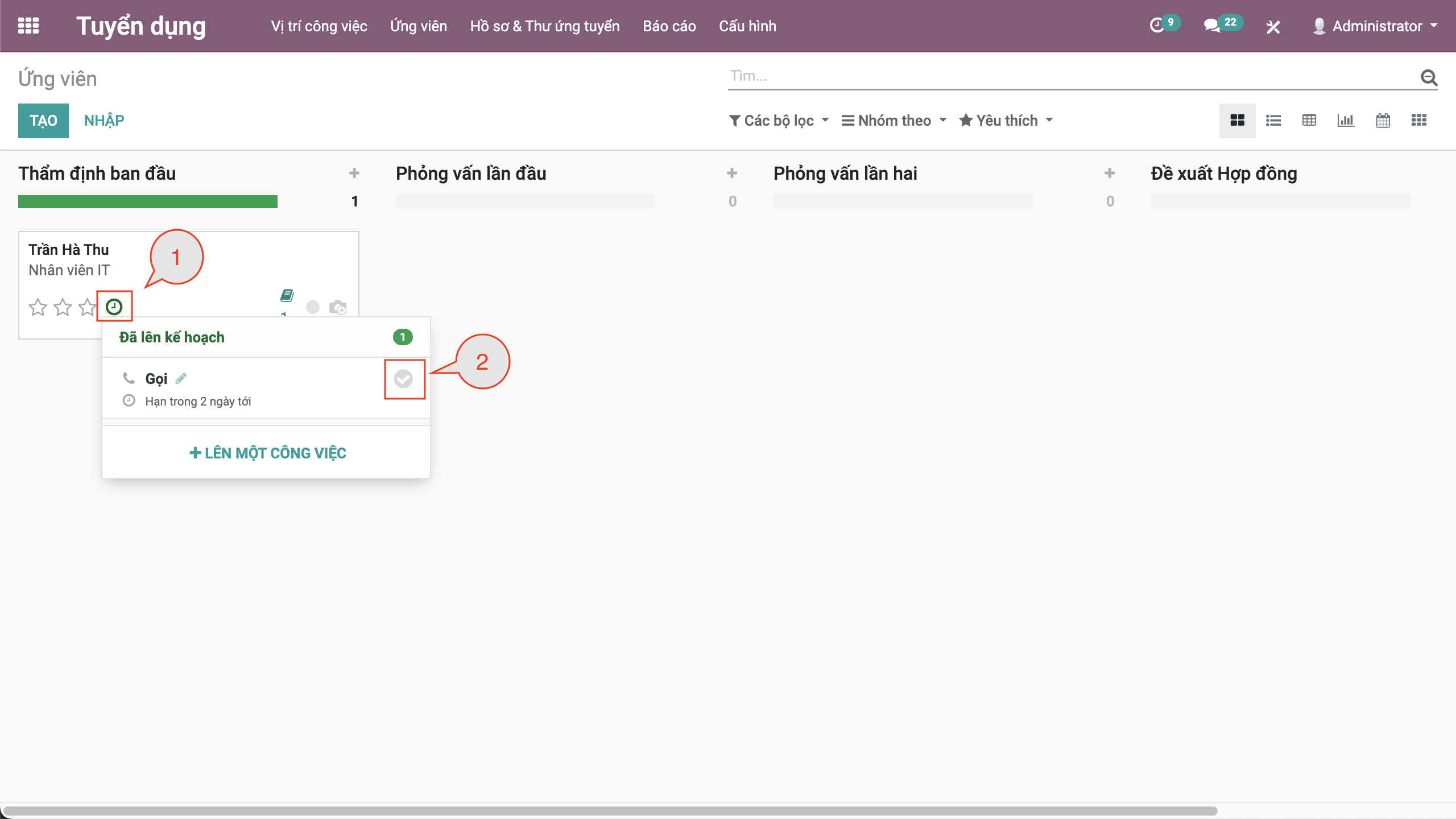 bấm để đánh dấu hoàn thành hoạt động:
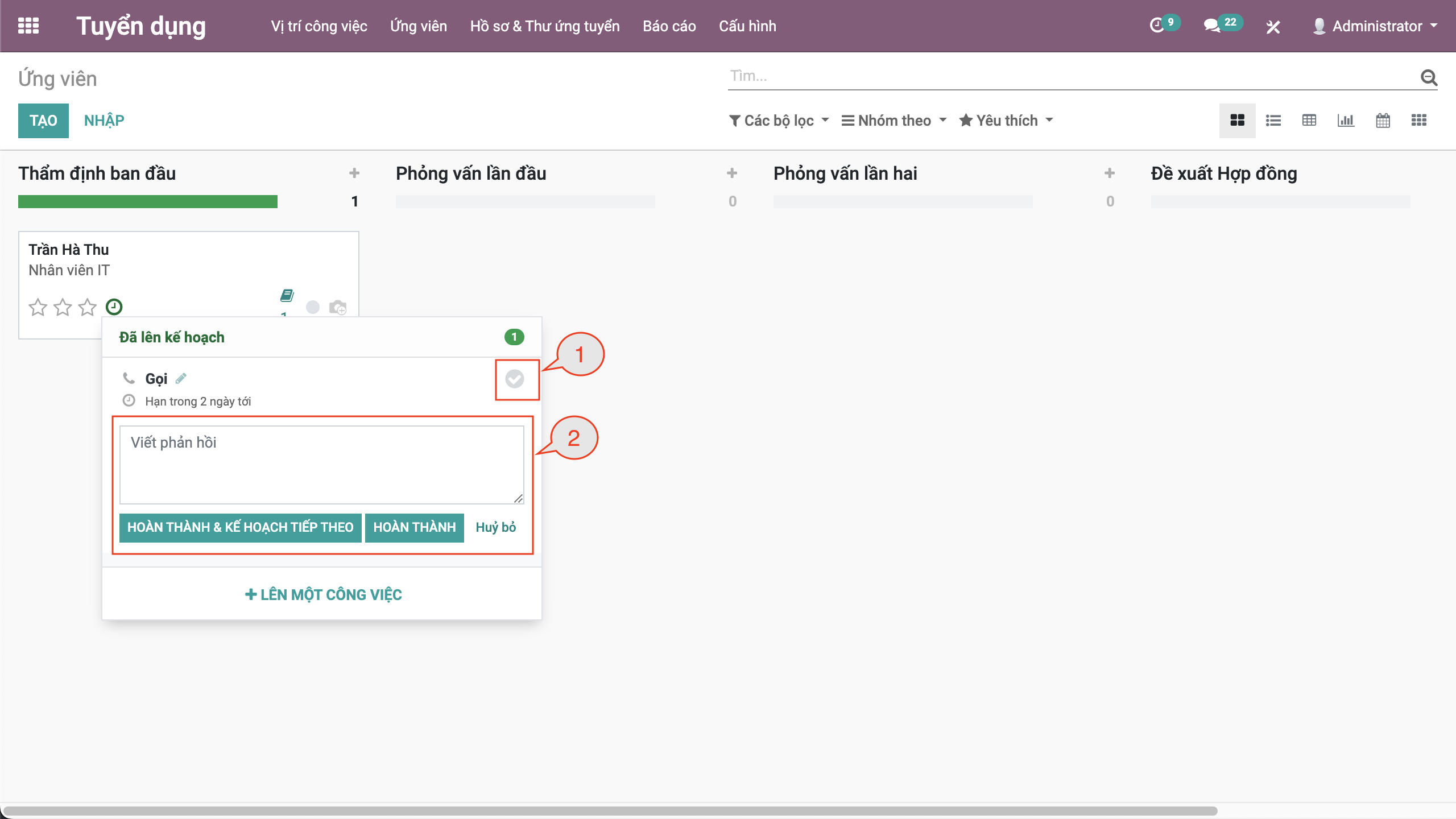
Bước 4: Người dùng bấm Hoàn thành & tiếp tục thực hiện.
Hệ thống tự động lên kế hoạch cho hoạt động tiếp theo, như đã thiết lập
IV. Thay đổi trạng thái hồ sơ ứng viên
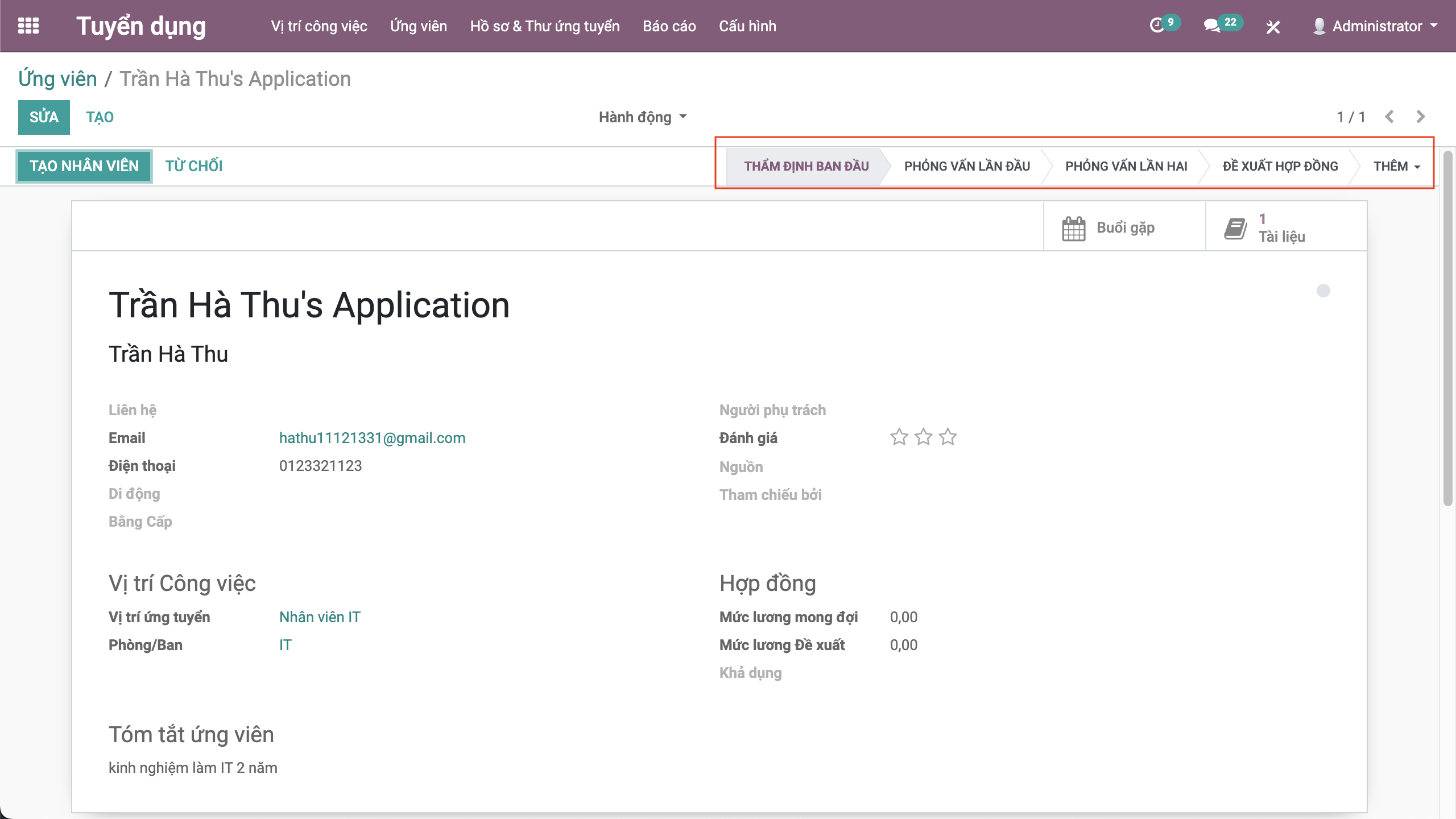
Cuộc phỏng vấn diễn ra theo lịch đã hẹn, phòng HCNS chuyển trạng thái hồ sơ ứng viên
Cách 1: Vào hồ sơ ứng viên cần chuyển trạng thái, người dùng bấm vào trạng thái muốn chuyển đổi
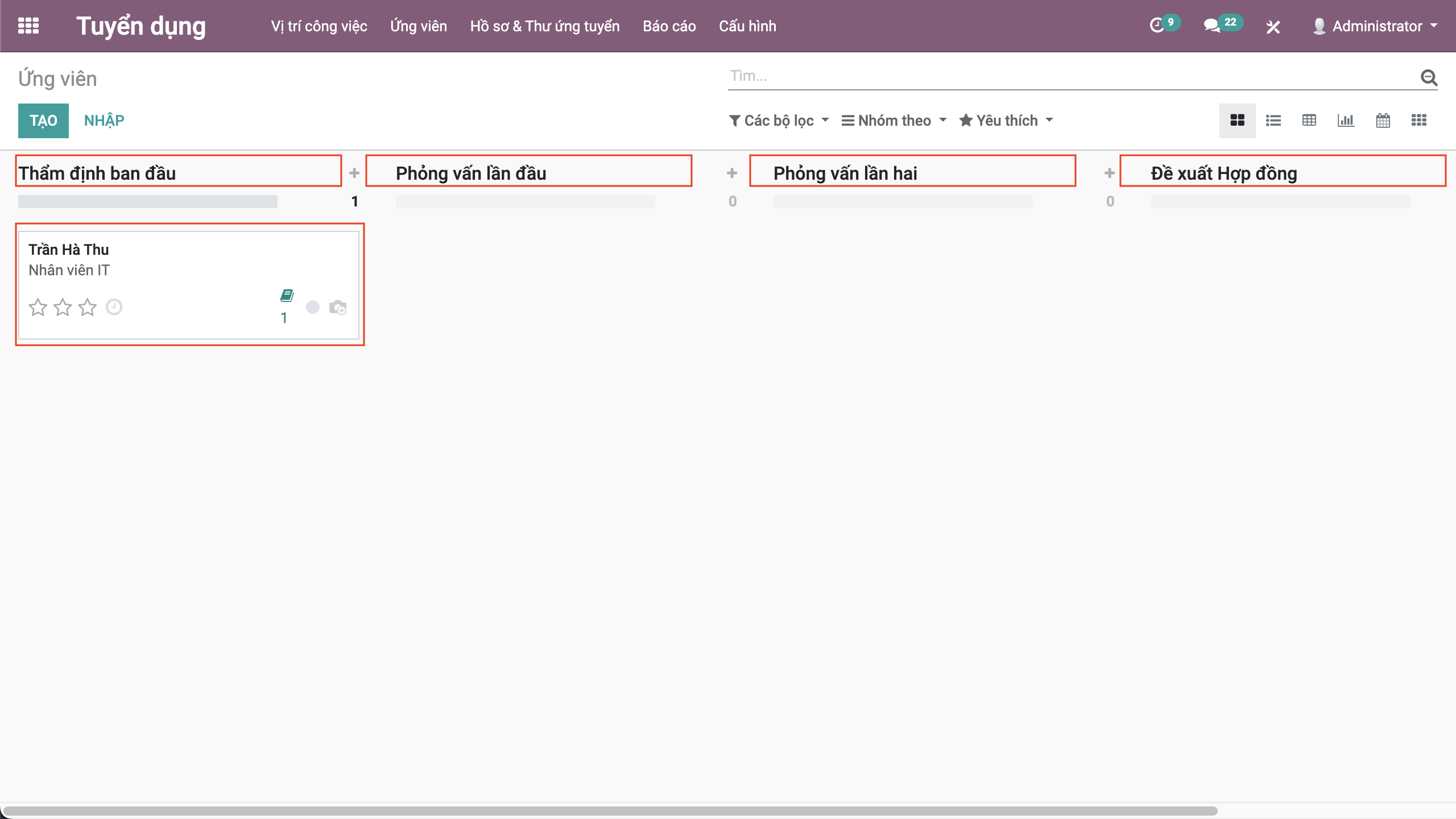
Cách 2: Người dùng truy cập màn hình Tất cả đơn xin việc, kéo thả để thay đổi trạng thái.
V. Tạo nhân viên từ hồ sơ ứng viên
Sau khi ứng viên vượt qua các vòng phỏng vấn và trở thành nhân viên. Odoo hỗ trợ tạo nhanh nhân viên mới ngay trên form hồ sơ ứng viên. Các thông tin đã có trên hồ sơ sẽ được đưa sang làm thông tin nhân viên giúp giảm thao tác nhập liệu của bộ phận nhân sự.
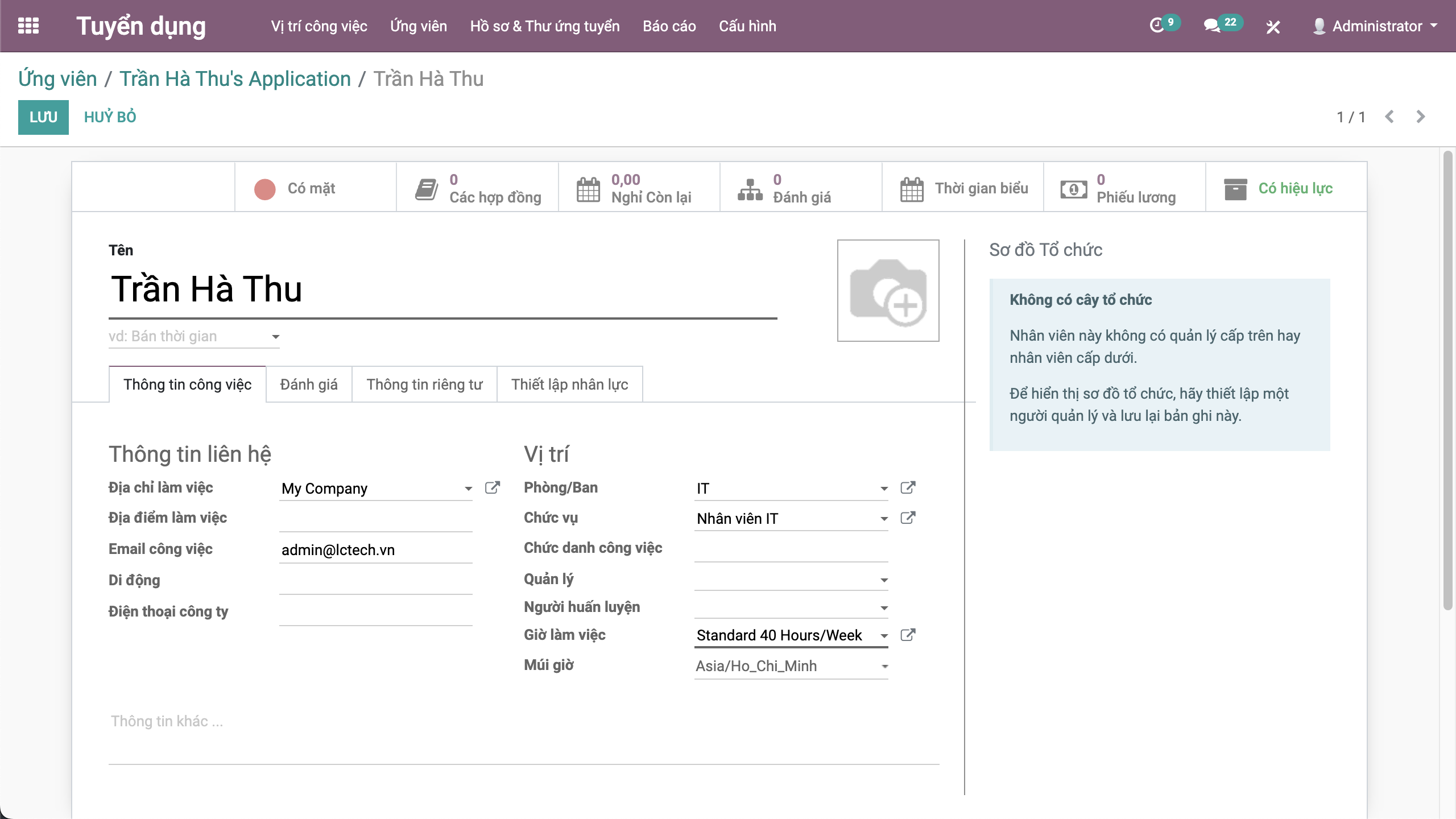
Bước 1: Vào hồ sơ ứng viên đã được ký hợp đồng, bấm Tạo nhân viên
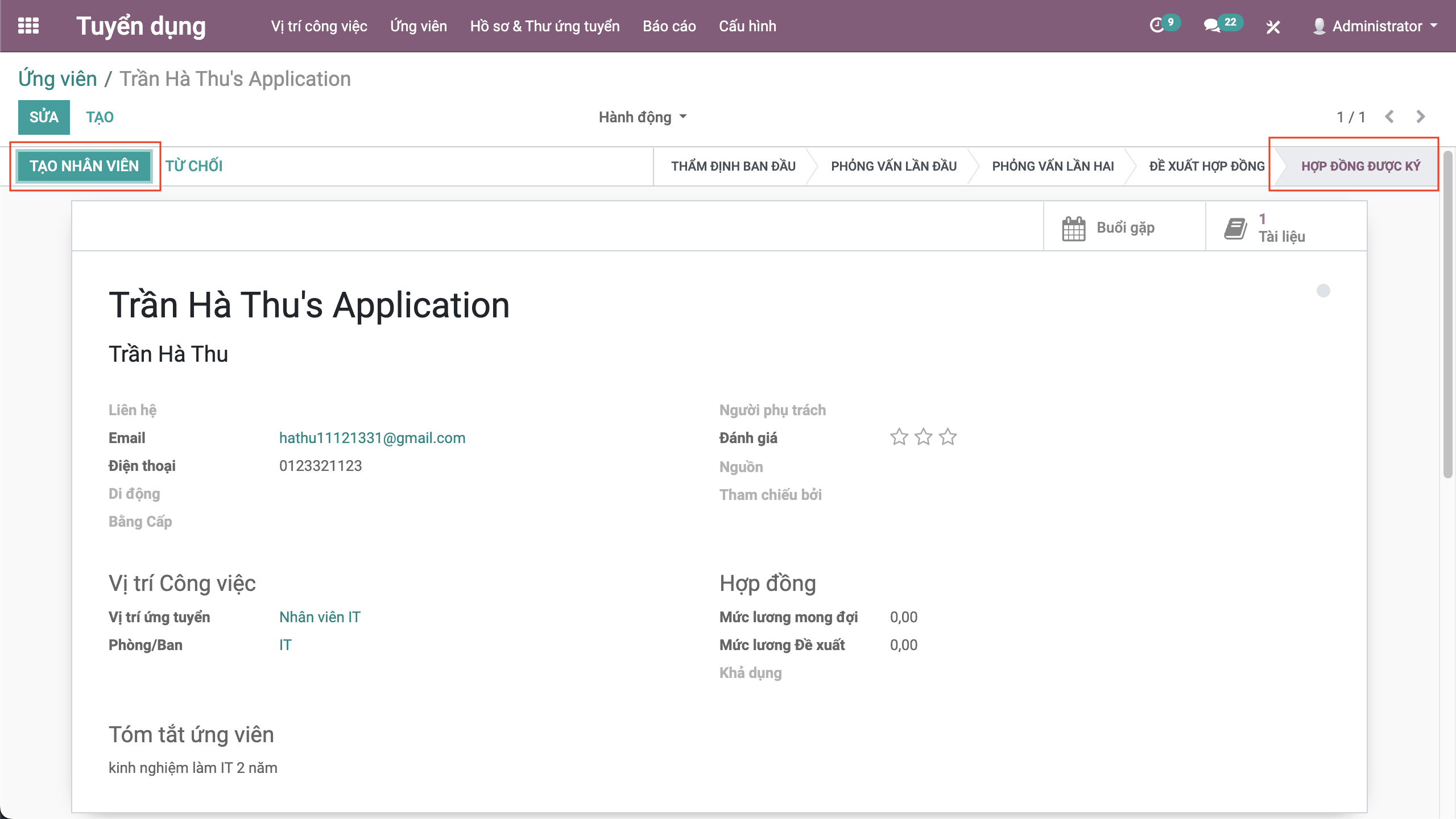
Bước 2: Hệ thống hiển thị màn hình tạo mới nhân viên. Người dùng tiến hành bổ sung thông tin còn thiếu